「長押し」があなたのiPhone人生を変える
たった1秒の操作が、毎日の操作を劇的に加速します。
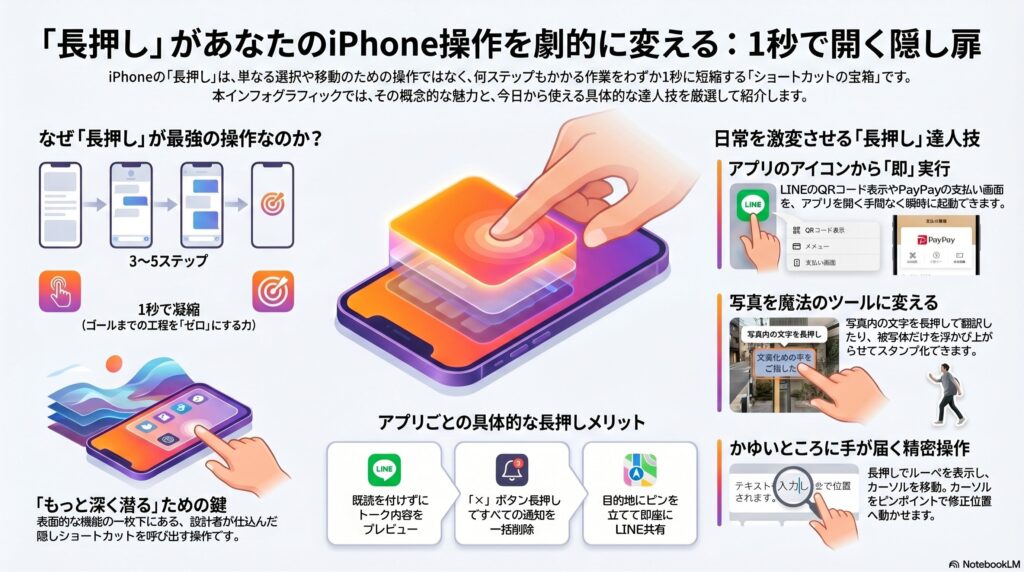

iPhpneの隠れ操作「長押し」を探してみよう

下記の記事をラジオ番組風にNotebookLMで音声データに変換しました。
タップ、フリック、ピンチ、スワイプ――iPhoneの指の操作にはさまざまなものがあります。
でも正直に言いいます。
一番役立つ操作は、「長押し」になります。
初めてその隠れた力に気づいたとき、思わず声が出た方も多いはず。 「え、こんなことができるの!?」と。
そんな「長押し」の操作のすごいところを紹介します。
01 なぜ「長押し」はこんなに気持ちいいのか
タップは「選ぶ」操作。フリックは「流す」操作。ピンチは「拡げる・縮める」操作。 それぞれ目的がはっきりしています。でも「長押し」だけが違います。 長押しは「もっと深く潜る」操作なのです。
表面に見えている機能の、その一枚下にある隠し扉。普通に触っていたら絶対に気づかない、 設計者がこっそり仕込んでおいたショートカットの宝箱。それを開ける鍵が「長押し」です。 だからこそ、知ったときの感動が他の操作と段違いです。 「長押し」の最大の魅力は、ゴールまでの工程をゼロに近づける力です。 本来なら3〜5ステップかかる操作が、たった1秒の長押しで完結する。 時間の節約だけでなく、「あ、iPhoneってこんなに賢かったんだ」と感動すると思います。
02 長押しの達人技・厳選10選
では実際に、日常を激変させる長押しテクニックを一挙に紹介します。 「知ってた!」というものが一つでもあれば、あなたはすでに長押しの使い手。 一つも知らなかったなら、今日からあなたのiPhone生活は生まれ変わります。
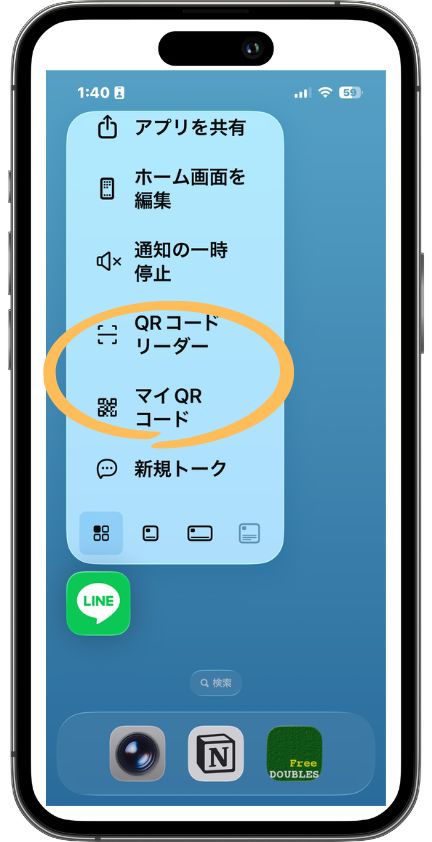
1.LINE
【QRコードが一発表示】 LINEで友達を追加したいとき、アプリを開いて、ホームを開いて、友達追加ボタンを探して…… と手間取った経験はありませんか?ホーム画面のLINEアイコンを長押しするだけで、 QRコードが瞬時に表示されます。これを初めて知った人の「えっ!?」という顔は、 何度見てきました。
2.LINE
【未読のままトーク内容を確認】 「既読をつけずにメッセージを確認したい」というニーズは、誰しも一度は経験しますよね。 トーク一覧でそのトークを長押しすると、未読状態を維持したままメッセージの 内容をプレビューできます。既読をつけてしまう前に内容を把握できる、まさに大人のための隠し技です。
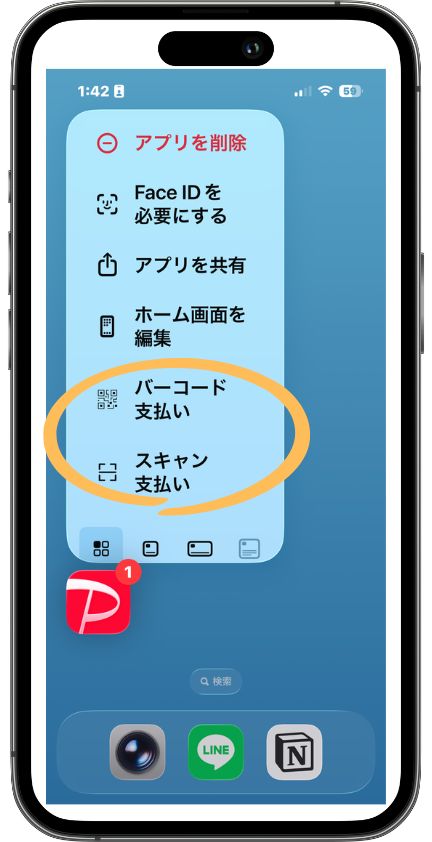
3.PayPay
【支払い用QRコードを即表示】 レジ前でPayPayアプリを開いて、支払い画面を出して……その数秒がとてつもなく長く感じる瞬間があります。 PayPayアイコンを長押しすると支払い用QRコードが即座に表示されます。 アプリの起動すら待たずに、そのまま端末をかざすだけ。後ろに並ぶ人への気遣いも、 この長押し一発で解消できます。
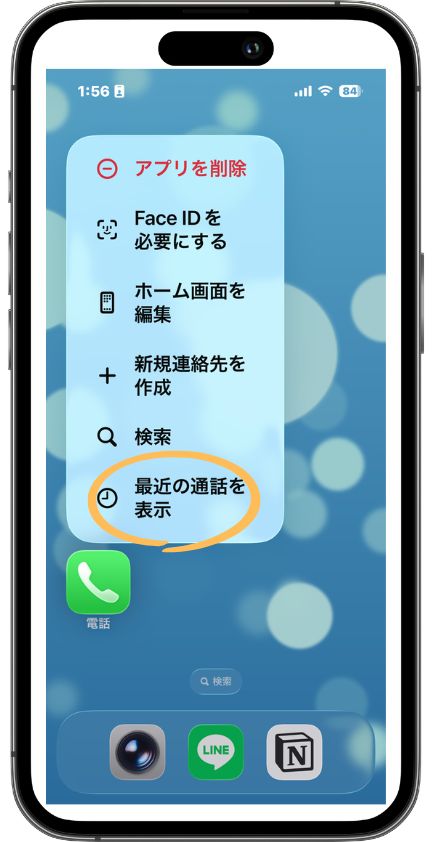
4.電話
【最近の通話履歴にすぐアクセス】 電話アプリのアイコンを長押しすると、最近かけた相手や着信履歴がポップアップで表示されます。 アプリを開いて履歴タブを探す手間がゼロに。よく連絡する相手への折り返しが、 驚くほどスムーズになります。「あの人に電話しなきゃ」と思った瞬間、もう繋がって感じです。
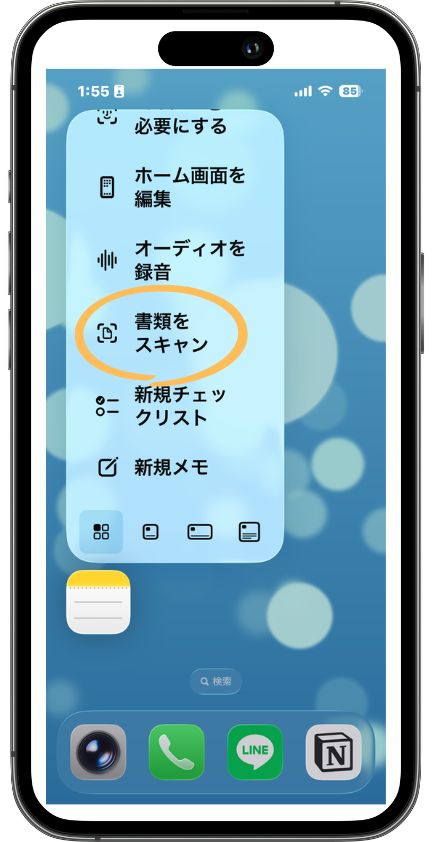
5.メモ
【 スキャンをすぐに起動 】領収書や名刺、書類をスキャンしたいとき、メモアプリを開いて新規作成して……という手順を メモアイコンの長押しで一気に省略できます。長押しメニューから「書類をスキャン」を選ぶだけ。 思い立ったらすぐスキャン。この即応力が、仕事をはかどらせます。
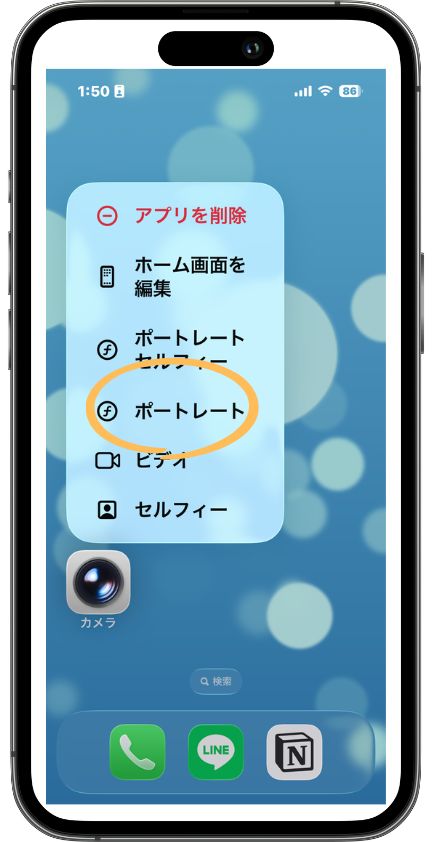
6.カメラ
【ポートレートモードで即撮影】 カメラアイコンを長押しすれば、ポートレートモード、セルフィー、スローモーションなど 撮影モードを選んで直接起動できます。「よし撮るぞ」と思ったその瞬間に、すでにベストな モードでカメラが立ち上がっている。シャッターチャンスを逃しません。
7.写真アプリ
【 写真の文字を自動認識・翻訳】 文字が写っている写真を開いて長押しすると、iPhoneが自動で文字を認識し、 コピーや翻訳が選べるようになります。海外旅行先のメニューや案内板、英語の書類も、 写真を撮って長押しするだけで瞬時に翻訳。もはや電子辞書すら要りません。 これを知ったとき、思わず「天才か」と呟きたくなります。
【被写体を切り抜いてスタンプ化】 写真の中の人物やモノを長押しすると、背景が自動で消えて被写体だけが浮かび上がります。 そのままコピーしてLINEやInstagramに貼り付ければ、まるでプロが作ったようなスタンプ画像が完成。 愛犬の写真、友人の笑顔、お気に入りの花。何でもオリジナルスタンプになる、 創造力をくすぐる長押しマジックです。
8.通知センター
【通知をまとめて全削除】 通知センターの×ボタンを長押しすると「すべての通知を消去」というオプションが現れます。 一つずつ消す手間が、この一操作でゼロに。溜まりに溜まった通知の山を一掃する瞬間の 爽快感は、まるで部屋の大掃除を終えたときのような清々しさです。
9テキスト入力
【 文字修正がルーペで超精密に】 入力した文字を修正したいとき、カーソルを正確な位置に動かすのに苦労しませんか? 修正したい文字の近くで長押しすると、虫眼鏡のように拡大されたルーペが現れ、 カーソルをピンポイントで動かせます。細かい文字の修正が、ストレスなくスムーズに。 この小さな感動が、毎日の文字入力を快適に変えます。
10・マップ
【ピンを立ててLINEで共有】 待ち合わせ場所をLINEで伝えたいとき、マップアプリで目的地を長押しすれば ピンが立てられ、そのままLINEで現在地や場所を共有できます。 「〇〇駅の北口出て右に曲がって……」という複雑な説明が、 地図の一枚で全て伝わる。これが使えると、もう迷子になりません。
03 長押しを習慣にすると、何が変わるか
これらの長押し操作を日常的に使い続けると、面白いことが起きます。 iPhoneの操作が格段に速くなるのはもちろんですが、それ以上に 「この操作、もしかして長押しで何かできるかも?」という習慣的な好奇心が生まれます。
iPhoneという端末は、表面に見える機能の何倍もの機能が「長押し」という扉の奥に隠れています。 それを一つひとつ発見していく楽しさは、まるで宝探しのようです。 そしてその宝を見つけるたびに、あなたとiPhoneの絆は少しずつ深まっていく感じがします。
タップ、フリック、ピンチ、スワイプ――すべての指の操作の中で、 「長押し」が最も覚える価値の高い操作です。
一つ覚えるだけで即日使えて、即日感動できる。これほどコストパフォーマンスの高い スキルはありません。今日から、ぜひ長押しを意識的に使ってみてください。
まとめ 「長押し」が、iPhone操作を劇的に変える
「長押し」は、難しくありません。ただ、少し長く触れるだけ。
たったそれだけの動作が、毎日の操作を何倍も豊かにしてくれます。
今日紹介した技を、ぜひ一つでも試してみてください。
その「あ、すごい!」という小さな感動の積み重ねが、
あなたをiPhoneの真のユーザーへと育てていきます。
さあ、今すぐ長押ししてみましょう。