iPhoneアプリ「Muse」の使い方完全ガイド!5つのメニューと、自分を理解してくれるAI秘書の育て方

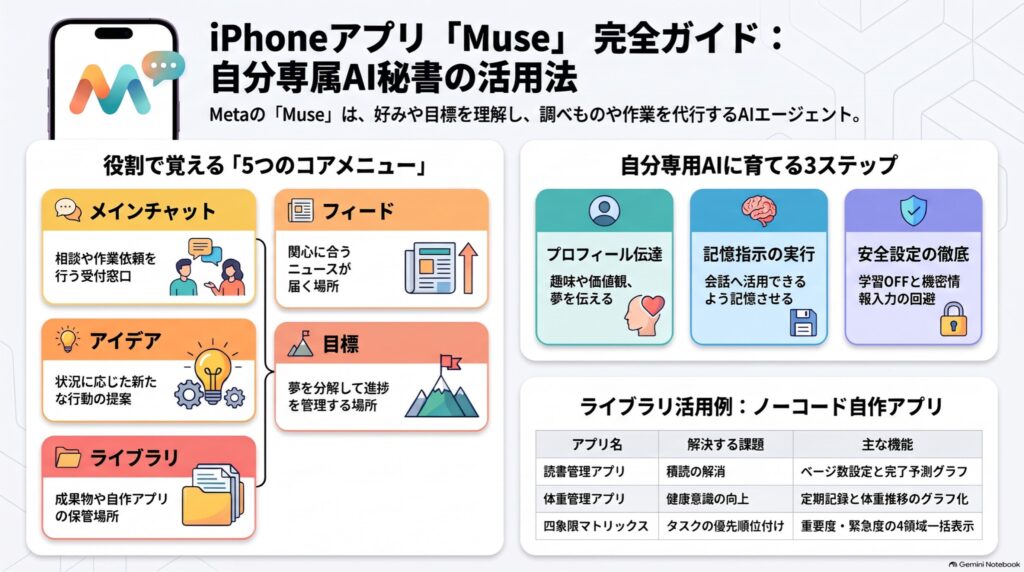

AI秘書Muse(ミューズ)の基本機能を5つ覚えましょう。

下記の記事をラジオ番組風にNotebookLMで音声データに変換しました。
MetaのAIエージェント「Muse(ミューズ)」は、単に質問に答えてくれるAIではありません。
あなたの好きなこと、興味のあること、生活の目標などを理解し、あなたに代わって調べたり、
計画を立てたり、実際の作業を進めてくれるAI秘書です。
でも、初めて使うと、こんな疑問が出てきませんか?
- メインチャットとフィードは何が違うの?
- アイデアや目標は何に使うの?
- 自分の好きなことや趣味はどこで教えるの?
- 年齢や性別、人生の夢まで理解してもらえるの?
- 使い続けると、どんなふうに便利になるの?
今回は、Museの5つのメニューの役割から、自分専用のAI秘書に育てる方法をご紹介します。
※2026年11月12日時点の日本版Museを中心に調べています。アプリの更新によって画面や名称が変わることがあります。
1.まずは5つのメニューを理解しよう
Museの5つのメニューは、学校や会社に例えると理解しやすくなります。
① メインチャット
会話する場所
Museに話しかけて、質問したり仕事を頼んだりする受付窓口。
② フィード
情報を受け取る場所
あなたの好きなことや興味に合わせた、自分専用のニュース情報。
③ アイデア
提案を見つける場所
Museが「こんなことをやってみませんか?」と提案してくれる場所。
④ 目標
夢を実現する場所
やりたいことを決めて、Museと一緒に少しずつ進める場所。
⑤ ライブラリ
作品を保管する場所(自作プログラム・生成された画像)
Museが作ってくれた文章や表、資料、画像などを保管する本棚。
それでは、一つずつ詳しく見ていきましょう。
2.① メインチャット:Museに何でも相談する場所
メインチャットは、Museと会話する場所です。
いつも手伝ってくれる秘書がいる部屋です。
例えば、こんなことを頼めます。
- 明日の予定を整理して。
- 来週の旅行プランを考えて。
- おいしいレストランを3つ探して。
- ブログの記事を書いて。
- 私に合ったiPhoneアプリを探して。
- 毎朝、今日やることを教えて。
普通のAIなら、質問に答えて終わりということもあります。
Museは、その先の作業まで進められることが特徴です。
例えば、
「来年の旅行で宮古島に行きたい。浜松からの交通手段、宿泊先、費用を調べて」
と頼めば、情報を調べて比較し、旅行計画を作るところまで手伝ってくれます。
ポイント:困ったとき、やりたいことがあるときは、まずメインチャットに話しかけてみてください。
3.② フィード:自分専用のニュースが届く場所
フィードは、あなたの興味や関心に合わせて、Museが情報を集めて届けてくれる場所です。
あなたの好きなことだけを集めたニュース(情報)が届きます。
例えば、次のような情報を届けてもらえます。
- iPhoneやAIの新しい情報
- 健康やウォーキングの情報
- テニスに関する話題
- 旅行先のおすすめ情報
- 趣味や生活に役立つ情報
フィードは自分好みに変更できる
フィードの編集画面から、どんな情報を届けてほしいかを指示できます。
例えば、次のように伝えます。
「たとえばフィードに、iPhoneの便利な使い方、AIの最新情報、健康づくり、
テニス、国内旅行に関する情報を中心に掲載してください。難しい専門用語は使わず、初心者にもわかるように説明してください」
すると、自分の興味に合った情報を受け取りやすくなります。
気になった記事は、そのままMuseと話し合うこともできます。
ポイント:自分から情報を探しに行くだけでなく、Museから情報を届けてもらうことができます。
4.③ アイデア:Museが新しいことを提案してくれる場所
アイデアは、Museがあなたの状況を考えて、新しい行動を提案してくれる場所です。
例えば、あなたが健康に関心を持っているとします。
Museから、
- 毎日30分歩く習慣を作りませんか?
- 健康に役立つ食事を調べましょうか?
- 1週間の運動計画を作りましょうか?
といった提案が届くイメージです。
旅行が好きなら、
- 次の旅行先を探しましょうか?
- 旅行の費用を比較しましょうか?
- 旅行の持ち物リストを作りましょうか?
といった提案も考えられます。
提案のカードをタップすれば、その内容を実行するためのボタンが用意されています。
ポイント:自分では思いつかなかった便利な使い方を、Museが教えてくれる場所です。
5.④ 目標:夢を実現するための応援団
目標は、Museと一緒に夢や目標を実現していく場所です。
例えば、
「毎日30分歩けるようになりたい」
という目標を登録します。
するとMuseは、目標に向けた計画づくりや進み具合の確認を手伝ってくれます。
大きな目標を小さく分けて進めることもできます。
例えば、
目標:毎日30分歩く習慣を身につける
- 第1段階 まずは毎日10分歩く。
- 第2段階 慣れてきたら20分歩く。
- 第3段階 毎日30分歩くことを目指す。
- 第4段階 続けられた日を記録し、習慣にする。
健康だけでなく、次のような目標も設定できます。
- 仕事:新しいスキルを身につける。
- 学習:英語を勉強する。
- 趣味:テニスを上達させる。
- お金:毎月の貯金額を増やす。
- 人間関係:家族との時間を増やす。
ポイント:夢を頭の中に置いたままにせず、実際に行動するための場所です。
6.⑤ ライブラリ:Museが作った作品を保管する本棚
ライブラリは、Museが作った成果物を保管する場所です。
例えば、次のようなものです。
- ブログ記事や文章
- 旅行計画書
- Excelのような表計算資料
- 報告書やプレゼン資料
- Webページ
- 画像などの制作物
- 自作のプログラムです。
メインチャットで、
「来年の旅行計画を表にまとめて」
と頼んで、Museが資料を作ってくれたら、その成果物をライブラリで確認できます。
後から見直したり、作成した資料を活用したりできます。
私が驚いたのが自分が個人的なこんなアプリがあればいいなと思いMuseに頼んでみました。
1.読書管理アプリ
積読の本があまりにも多いので少しでも完読した本を多くしたくてMuseに頼んでみました。
「本の総ページと一日読むページ数と金曜日、土曜日は休みなので読まない日に決め
その他の日に読むスケジュールを管理してグラフで表示するようにして」と頼んだら自分専用アプリができあがり、使い勝手が驚くほど良いです。
2.体重管理アプリ
「最近、太り気味なので現在の体重といくつ体重を落とす目標体重を決めて、
毎週木曜日に体重を計り推移をグラフにして見えるカタチにして」と頼んだら魔法のように体重管理アプリが作成されました。
3.四象現マトリックス
自分のスキルアップのために、重要(将来のために)で緊急ではないタスクに重きをおいた日々の時間配分を取りたいので、
タスクを重要度と緊急度の2軸に分けてgoogle to doに登録してと依頼したら、2軸に分けて依頼してくれるようになりました。
でも、四象現マトリックスのように一目では確認できなかったので、「1画面で表示するマトリックスを作成して」と
依頼したらアプリを作成してくれました。
プログラム知識は不要で、こんなアプリが欲しい(要望)を伝えるだけでアプリを作ってくれます。魔法を手に入れた感じです。
ポイント:Museに作ってもらったものが保管される場所です。
7.一番大切!Museに自分のことを理解してもらうには?
ここが今回、特に知っていただきたい部分です。
Museを単なる便利なAIとして使うのと、自分のことをよく理解してもらって専属秘書として使うのでは、大きな違いがあります。
あなたのことをMuseに知ってもらうための、こだわり情報を深くMuseに伝えてみてください。
どんな情報を登録すればいいの?
次のような情報を伝えると、Museがあなたに合った提案をしやすくなります。
| 登録する情報 | 具体的な内容 |
|---|---|
| 基本情報 | 名前、年齢、住んでいる地域 |
| 性別 | 男性・女性など(任意) |
| 好きなこと | 旅行、映画、音楽、読書 |
| 趣味 | テニス、写真、料理など |
| 価値観 | 健康を大切にする、家族との時間を大切にする |
| 苦手なこと | パソコン操作、難しい専門用語 |
| 夢 | 80歳になってもテニスを楽しみたい |
| 目標 | 毎日30分歩く、ブログを成長させる |
| 生活習慣 | 起床時間、仕事、通勤など |
| AIへの希望 | やさしい言葉で説明してほしい |
基本的には、メインチャットで上記の情報にこだわり情報をメモリに保存してと依頼してみてください。
8.Museを使う前に知っておきたい安全設定
自分のことを詳しく登録するからこそ、個人情報の管理も大切です。
おすすめしたいのは、次の3点です。
- AI学習への利用設定を確認する。 設定から「データの管理」を開き、「AIモデルの改善にご協力ください」の項目を確認します。
会話をMetaのAI改善に利用させたくない場合はオフにできます。 - 秘密情報は登録しない。 パスワード、クレジットカード番号などは通常のチャットに入力しないでください。