iPhoneメモアプリの 覚えておくべき「3つの神機能」

iPhoneアプリ使いこなしていますか?

下記の記事をラジオ番組風にNotebookLMで音声データに変換しました。
毎日何気なく使っているiPhoneのメモアプリ。「ちょっとしたメモを取る」だけのアプリだと思っていませんか?
実はこの純正アプリ、使いこなせればビジネスパーソンの生産性を根底から変える機能が備わっています。
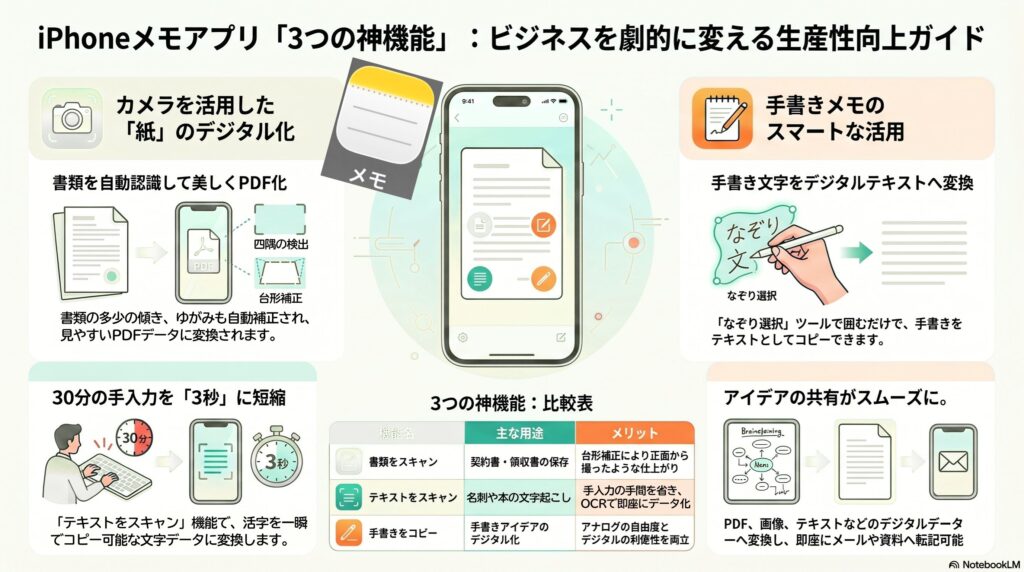
紙の書類をスキャンしてそのままPDF化する。活字の印刷物を一瞬でデジタルテキストに変換する。
手書きのメモをそのままコピー可能な文字に変える。
この3つの機能を知っているだけで、あなたの仕事の流れは劇的に変わります。
①書類をスキャンして そのままPDF化
まるでポケットのコピー機 オフィスにコピー機があっても、外出先や会議室では使えない。
重要な書類を手元に残したいのに、写真に撮ると歪んでしまう。
そんな悩みを、iPhoneのメモアプリが鮮やかに解決してくれます。
その名も機能。一度使い方を覚えれば、もうスキャナーアプリを別途インストールする必要はありません。
純正のメモアプリだけで、驚くほど美しくスキャンできるのです。
メモアプリを開き、新規メモを作成します。
キーボード上部のツールバーにあるクリップアイコン(添付ボタン)をタップすると、
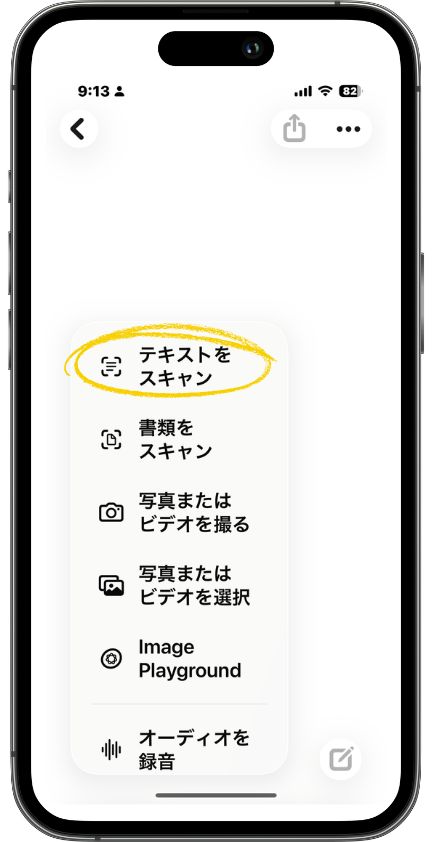
「書類をスキャン」「テキストをスキャン」「写真またはビデオを撮る」などのメニューが表示されます。
「書類をスキャン」を選んでカメラを起動しましょう。
カメラが起動したら、スキャンしたい書類にレンズを向けてみてください。
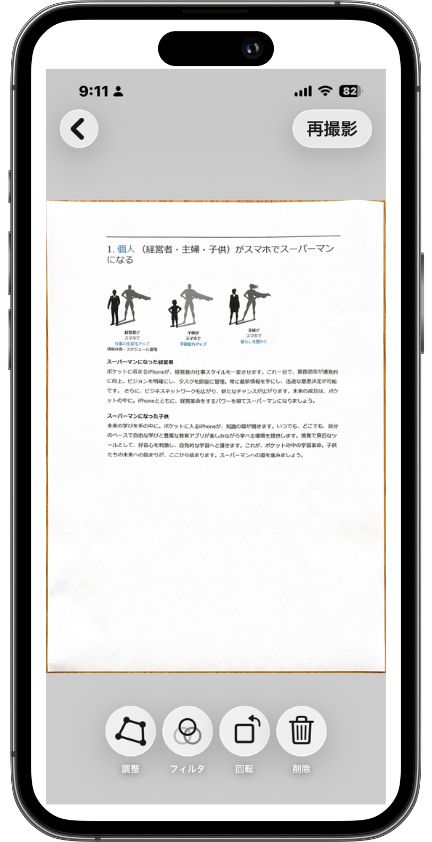
するとiPhoneが自動的に書類の四隅を認識し、黄色のガイド枠で囲んでくれます
あとは静止させるだけ——シャッターを押す必要すらなく、自動でスキャンが完了します。
1 カメラを書類に向ける 書類全体がファインダーに収まるように角度を調整します。
斜めからでも大丈夫。
2 自動認識&自動シャッター iPhoneが書類の輪郭を検出すると、自動でシャッターが切れます。
手ブレを気にする必要はほと>んどありません。
3 台形補正が自動でかかる 多少斜めからスキャンしても、iPhoneが自動的に台形補正を行い、
正面から撮ったような美しい仕上がりになります。
4 複数枚を連続スキャン次の書類に入れ替えると再び自動でシャッターが切られます。
何十枚でも連続スキャンが可能です。
この機能の真骨頂は台形補正の精度にあります。会議の議事録、契約書、名刺、レシート、マニュアルのページ、
あらゆる書類を驚くほど整然と取り込んでくれます。
完成したスキャンデータはPDFとしてメモに保存され、 メールに添付したりファイルアプリに書き出したりするのも自在です。
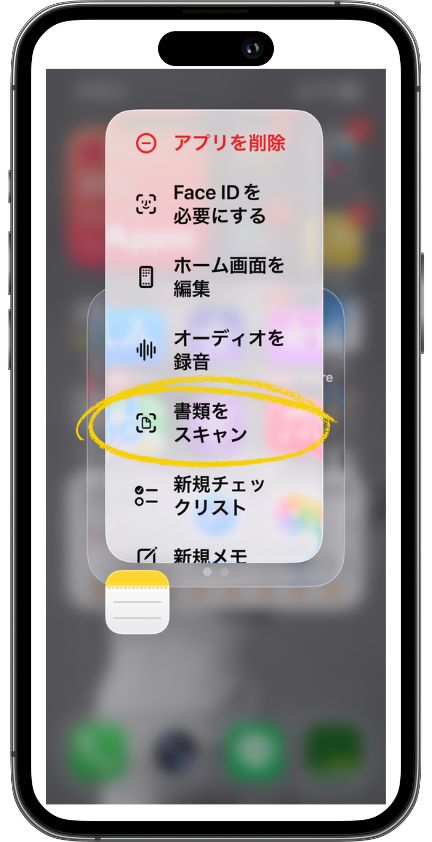
ワンポイント ホーム画面でメモアプリのアイコンを長押しすると、アプリを開かずに直接「書類をスキャン」を起動できます。
急いでいるビジネスの場面でも、数秒のロスなく即座にスキャンを開始できる、知る人ぞ知るシ>ョートカットです。
②活字を一瞬でテキスト化 「テキストをスキャン」の衝撃
書類をスキャンして画像で保存するだけでは、まだ物足りない、そう思う方もいるでしょう。
「画像ではなく、コピーして貼り付けられるテキストとして欲しい」 そんな贅沢な願いを、iPhoneはあっさりと叶えてくれます。
メモアプリのクリップアイコンをタップしたときに表示されるメニューの中に、「テキストをスキャン」という選択肢があります。
これがまた、恐ろしいほど賢い機能なのです。
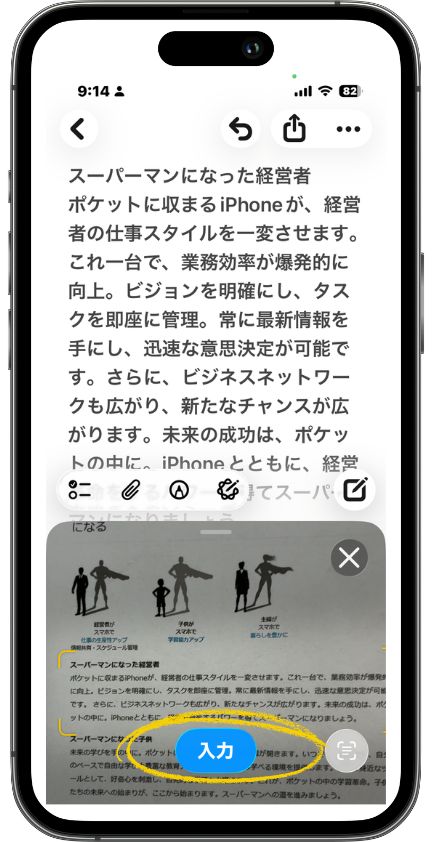
新規メモのツールバーからクリップアイコンをタップし、「テキストをスキャン」を選択します。
カメラが起動したら、文字が書かれた書類や本のページにゆっくりレンズを向けてください。
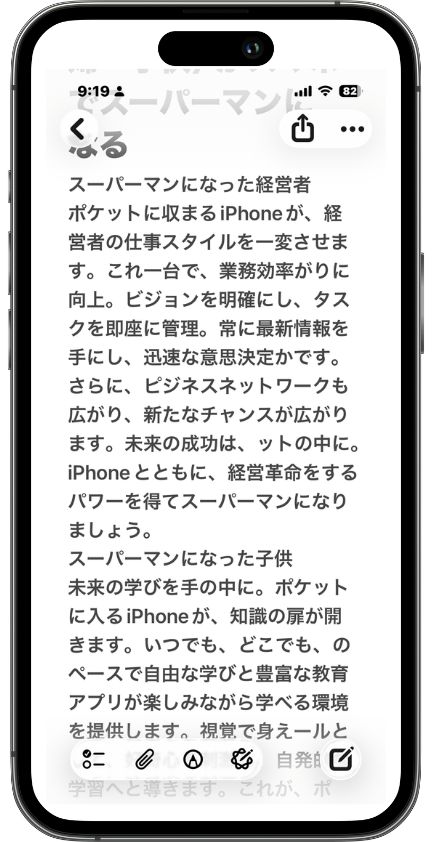
iPhoneが自動で活字を認識し、取り込みたい範囲をハイライト表示します。準備ができたら「入力」ボタンをタップするだけです。
1 「テキストをスキャン」を選択 クリップアイコンのメニューから選びます。
先ほどの「書類をスキャン」とは別のメニューです。
2 活字にカメラをゆっくり向ける 急いで動かす必要はありません。
iPhoneが自動的に文字を認識し、取り込み範囲を表示します。
3 「入力」ボタンをタップ 認識結果に満足したら「入力」をタップ。
瞬時にテキストがメモに挿入されます。
かつて30分かけて手入力していた作業が、 3秒で完了する。 これがiPhoneのOCR機能です。
名刺に書かれた電話番号やメールアドレスを読み取って連絡先に登録する。
レシートの金額を経費精算のメモに転記する。本の奥付から出版社の住所をコピーする。
あらゆる「活字を手で打ち直す」という行為が、この機能によって過去のものになります。
③手書きをテキスト化 あなたの「手の文字」がデジタルになる
活字の認識は分かった。でも、自分の手書きメモはどうだろう。そう思ったあなた、iPhoneはそこまで考えてくれています。
メモアプリのペンツールで書いた手書き文字をテキストに変換する機能があります。
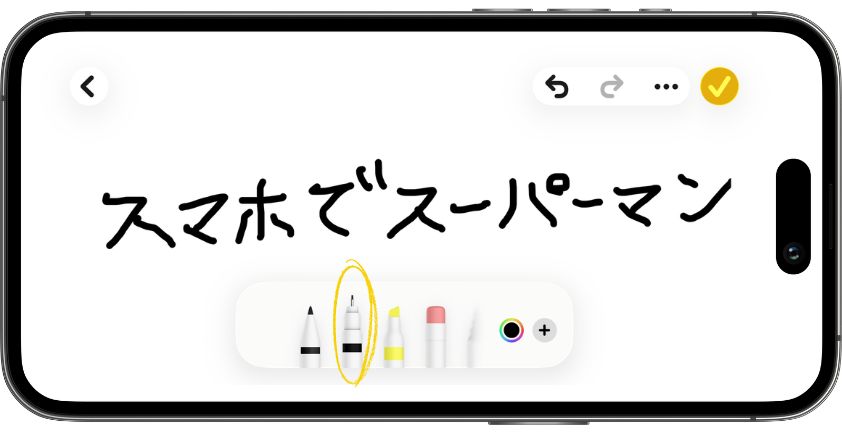
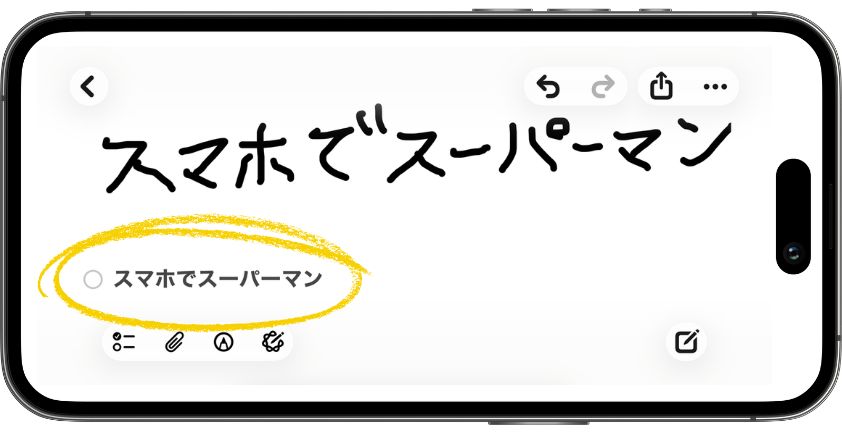
たとえば、メモアプリのペンツールを使って指で「スマホでスーパーマン」と手書きしたとしましょう。
この時点では、これは「画像の一部」に過ぎません。コピーも検索もできない、ただの手書きイラストです。
ところが、ある操作をするだけで、この手書き文字がコピー可能なテキストへと変換します。
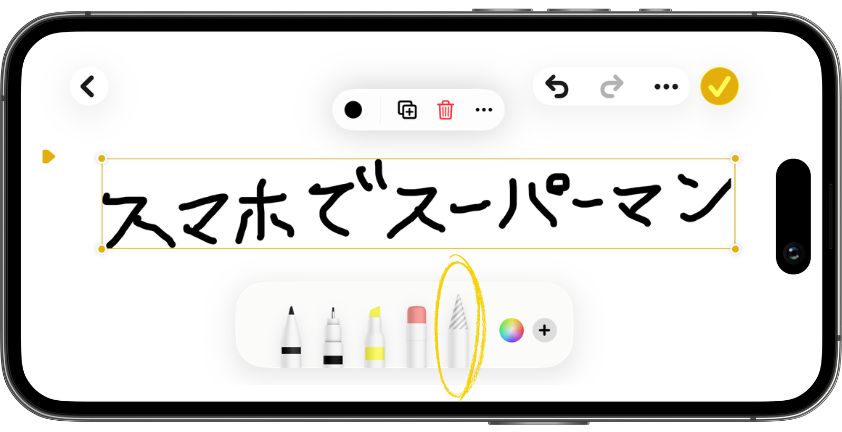
ペンツールバーの右端にある斜線模様の選択ペンを選択します。これが「なぞり選択」モードです。
このツールで手書き文字の周りを指でなぞると、手書きテキストが四角い枠で囲まれ選択されます。
次に画面上部の「…(3点メニュー)」をタップし、「テキストとしてコピー」を選ぶだけ。
クリップボードに手書き文字がテキストとして保存され、どこにでも貼り付けられます。
1 ペンツールで手書きする。
Apple Pencilでも指でも構いません。
2 斜線消しゴムアイコンを選択 ツールバーの右端にある斜線模様のアイコンをタップ。
これが「なぞり選択」ツールです。
3 手書き文字を指でなぞる 変換したい手書き文字の周りをぐるりと囲むように指でなぞると、
選択状態(点線の四角)になります。
4 「テキストとしてコピー」を選ぶ 上部の「…」メニューから「テキストとしてコピー」をタップ。
あとは貼り付けるだけです。
アイデアのブレインストーミングを手書きで行い、良いアイデアだけをテキスト化してメールで共有するなど。
手書きの自由さとデジタルの利便性、両方の長所を享受できます。
書類スキャン、テキストスキャン(OCR)、手書き文字のテキスト変換、この3つの機能を使いこなすだけで、
iPhoneはあなたのビジネスに革命をもたらします。別のアプリは必要ありません。
追加料金も不要です。3つの機能を試してみよう。